GigaZap
GigaZapCentral de Ajuda
🔍
Todas Recursos Referência APIs
Primeiros Passos ▸
Visão Geral do Sistema Adicionar a Primeira Conexão Vincular uma Setor à Conexão Definir Equipe e permissões
Meu Perfil ▸
Status do Perfil Editar Perfil ou Alterar Senha Recuperar Senha
Chats / Tickets ▸
Chats – Visão Geral Ticket x Protocolo Aguardando x Atendendo Informações do Ticket Informações do Contato Novo Chat Ações de Mensagem Ações do Ticket – Devolver ao Setor – Transferir Ticket – Encerrar Ticket Alertas Vermelhos no Chat
Atendimento Otimizado ▸
Automação ou Atendente Humano Mensagem de Ausência Mensagem de Encerramento Mensagem de Aniversário Mustaches Mover após (Aguardando) Encerrar por Inatividade (Atendendo) Avise-me Siga-me Avaliações Carteira de Clientes Rodízio de Atendimento
Ligações ▸
Entendendo VoIP Entendendo PABX PABX -> Ramais PABX -> Ligação VoIP PABX -> WhatsApp (QR Code) PABX -> WhatsApp Oficial
Suite Tools ▾
Como Instalar Central de Plugins Plugins ▸
* Configurações Base Contato Contato
Contatos ▸
Visão Geral Contatos Adicionar Contato Editar Contato Excluir Contato Bloquear Contato Pesquisar Contato Iniciar Conversa com um Contato Importar Contatos (planilha) Importar Contatos (telefone) Exportar Contatos
Tarefas ▸
Visão Geral Tarefas Adicionar Tarefa Adicionar Tarefa ao Ticket Editar Tarefa Excluir Tarefa Comentar Tarefa Compartilhar Tarefa Concluir Tarefa
Agendamentos ▸
Visão Geral Agendamentos Adicionar Agendamento Editar Agendamento Excluir Agendamento
Tags ▸
Visão Geral Tags Tipos de Tags Tags de Atendimento Tags de Encerramento Tags de CRM Adicionar Tag Editar Tag Excluir Tag Kanban de Tags Pixel Meta em Tags Remarketing em Tags
Respostas Rápidas ▸
Resposta Rápida Envio de Texto Resposta Rápida Envio de Mídia Resposta Rápida Envio de Contato Resposta Rápida Envio de Localização Resposta Rápida de Fluxo Editar Resposta Rápida Excluir Resposta Rápida Ideias de Respostas Rápidas
Campanhas ▸
Configurar Campanhas Fontes de Contatos para Campanhas Nova Campanha Nova Campanha API Oficial
Conexões ▸
Visão Geral Conexões WhatsApp ▸
Oficial x Não Oficial Adicionar WhatsApp QRCode Gestão de Templates Número bloqueado no WhatsApp
Instagram ▸
Direct Comentários Automação "Eu quero"
Telegram Web Chat Como Migrar Conexões
Equipe ▸
Tipos de Perfil
Inteligência Artificial ▸
* Pré-Requisitos IA Transcrever Áudios Análise de Atendimento GPT Assistant ▸
Tipo Prompt Tipo Agente OpenAI GPT Assistant em Grupos Comandos GPT Assistant
FlowBuilder ▸
Visão Geral FlowBuilder Categorias de Fluxos Pontos de Entrada (Gatilho) ▸
Gatilho via Conexão Gatilho via Bloco Trocar de Fluxo Gatilho via Remarketing de Tag Gatilho via Resposta Rápida Gatilho via Campanha Gatilho via API Gatilho via Webhooks Trigger
Blocos ▸
Conteúdo Mensagem Interna Pergunta Variável Enviar Contato Enviar Localização Enviar Template Menu Adicionar / Remover Tags Condição Randomizador Horário de Expediente Http Request / Code Pixel Meta Asaas Encerrar Fluxo Encerrar Fluxo [Resposta Rápida] Departamentos Operador Rodízio Trocar de Fluxo Trocar de Fluxo para Typebot
Configurações ▸
Armazenamento Remoto de Arquivos ▸
Cloudflare R2 Hetzner Object Storage
Gestão de Links ▸
Visão Geral Gestão de Links Adicionar Link Editar Link Excluir Link Relatório do Link
Integrações ▸
Token da Conexão Token OpenAI Access Token Meta n8n via Webhook n8n via Flowbuilder
Perguntas Frequentes ▸
Como atualizar o cache
Problema / Solução ▸
Aguardando mensagem. Essa ação pode levar alguns instantes. API não funciona Conexão desconectada Conexão não lê o QR CODE Mensagem não aparece no Aguardando Ticket em Atendimento voltando para o Aguardando Missing Body in Payload
Aplicativo ▸
Como Instalar o PWA Notificações Push
Vídeos Contato para Suporte
Suite Tools › Central de Plugins

Central de Plugins

atualizado em 09/08/2026
🔍

🧩 A Central de Plugins é a área de design onde você constrói o menu lateral do seu atendimento. É aqui que você decide quais ferramentas o seu atendente vai ver e em qual ordem elas vão aparecer na tela de chat.

O objetivo é transformar a tela de atendimento em um cockpit personalizado, organizando os plugins em abas (categorias) para que a tela não fique poluída.

☑️ Organização: Agrupe ferramentas por tema (ex: Aba "Financeiro", Aba "Vendas").

☑️ Personalização: Defina ícones e nomes para cada botão.

☑️ Produtividade: Coloque as ferramentas mais usadas no topo para acesso rápido.

📋Resumo Prático

➡️ Acesse sua Integração no Suite Tools e clique no botão + Plugins.

➡️ Clique em + Tab para criar as colunas (cabeçalhos) do seu menu.

➡️ Dentro de cada Tab, clique em + Plugin para adicionar as ferramentas (linhas).

➡️ Arraste e solte Tabs e Plugins para posicionar conforme desejar.
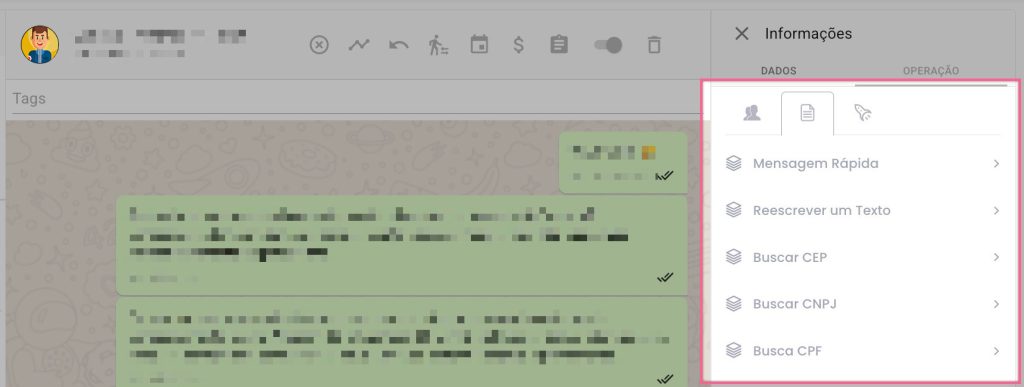
Exemplo do Suite Conexões em um atendimento

Como Personalizar seu Menu Lateral de Atendimento

⚡ Em sua Integração do Suite Tools, clique em + Plugins para entrar no modo de edição visual.

Acessando + Plugin de uma Suite ConexãoAo acessar a área de plugins, você verá uma interface de "arrastar e soltar". O conceito é dividir o menu em Tabs (Colunas) e Plugins (Linhas).

⚡ CRIANDO TABS (COLUNAS)

As Tabs são as categorias superiores do menu.

🔲 + Tab: para adicionar uma nova coluna.

🔘 Ícone Selecione um símbolo visual para representar a aba.

⚡ ADICIONANDO PLUGINS (LINHAS)

Os Plugins são as ferramentas reais que funcionam dentro das Tabs.

🔲 + Plugin: localizado no rodapé de cada coluna / tab.

🔘 Tipo de Plugin: escolha qual ferramenta deseja instalar (ex: "Consultar CPF", "Reescrita IA", entre outros).

◽ Lado esquerdo: "configurações base" do plugin como nome, texto do botão, retorno e permissões.

◽ Lado direito: configurações personalizadas de cada tipo do plugin selecionado.

⚡ ORGANIZAÇÃO VISUAL

◽ Arrastar Tabs: clique no cabeçalho da coluna e arraste para os lados para mudar a ordem das abas.

◽ Arrastar Plugins: clique em um plugin e arraste para cima, para baixo ou para outra aba.

◽ Excluir: Use o ícone de "x" para remover uma tab ou plugin indesejado.
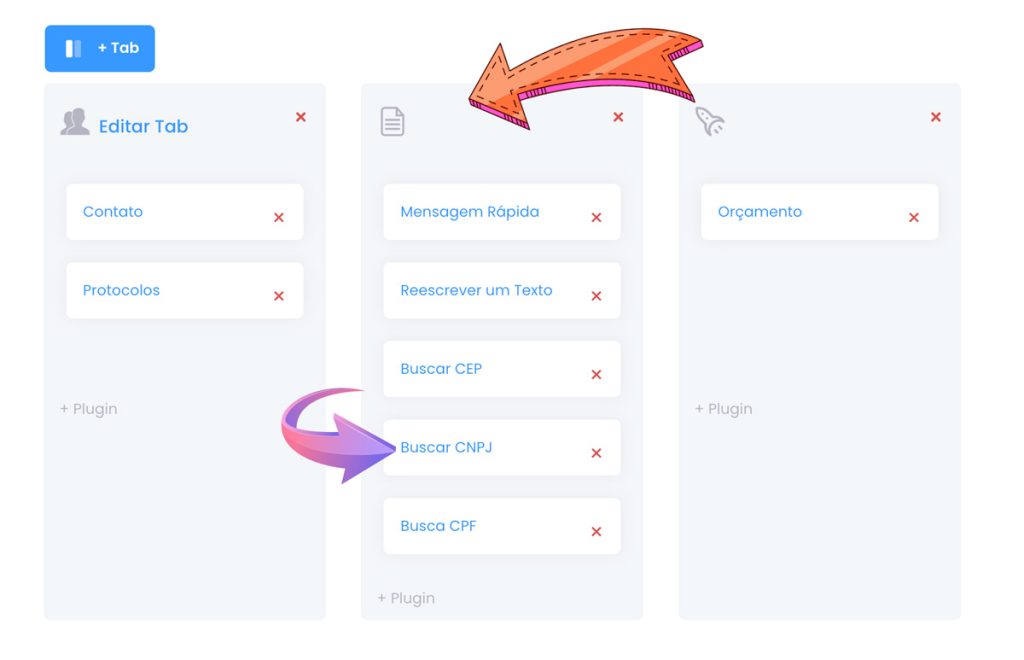
Clique e arraste Tabs (colunas) e Plugins (linhas) para organizar o seu menu

Visualizando no Ticket

Confira sua montagem dentro de um ticket no menu de Chat.

☑️ Abas (Tabs): Aparecem como ícones no topo do menu lateral. O atendente clica para alternar entre categorias.

☑️ Plugins : Aparecem listadas abaixo da aba selecionada.
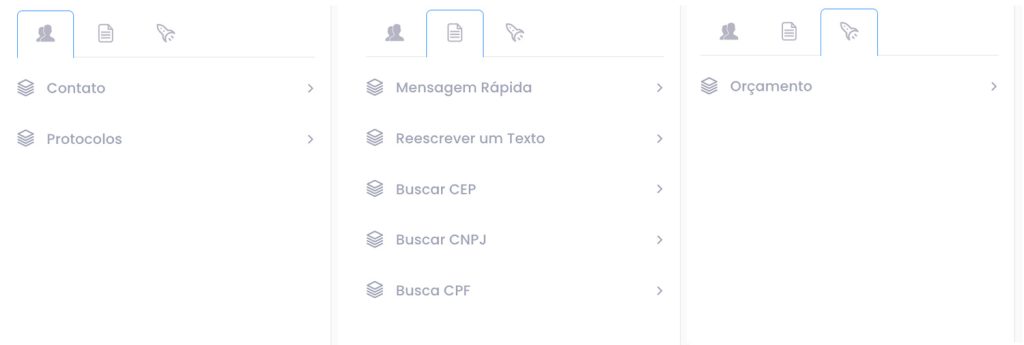
Modelo de uma Suite Conexão instalada no atendimento.

❔Dúvidas Comuns

Existe limite de plugins? Não há um limite técnico, mas recomendamos não ultrapassar 6 plugins por aba para evitar que o atendente precise rolar a tela (scroll) excessivamente.

Posso renomear um plugin nativo? Sim, personalize como desejar, tanto o nome quanto o texto do botão (se houver).

A alteração é em tempo real? Sim. Assim que você finaliza a edição na Central de Plugins, a mudança reflete para os atendentes ao atualizar.

← AnteriorComo Instalar Próximo →Plugins
© 2026 GigaZap — Todos os direitos reservados