Resposta Rápida Envio de Mídia
Adicionar Resposta Rápida para envio de Mídia
Para adicionar uma resposta rápida para envio de mídia/arquivo acesse o menu → Resposta Rápida > Adicionar
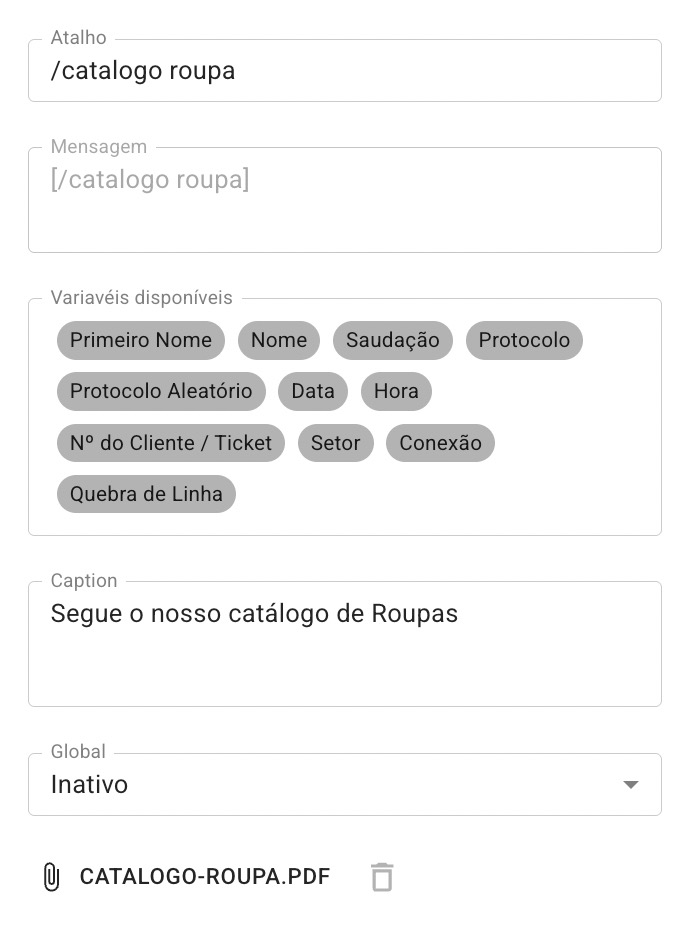
 Preencha um nome de Atalho para utilizar essa Resposta Rápida.
No campo Mensagem (para envio de arquivo), coloque o mesmo nome definido em "atalho" só que entre [ ] .
Por exemplo:
atalho: catalogo roupa mensagem: [catalogo roupa]
ou então:
atalho: /catalogo roupa mensagem: [/catalogo roupa]
Global (somente Admins podem definir)
Se o seu perfil for Admin, você pode definir se essa Resposta Rápida será Global ou exclusiva para seu uso.
Se ativada a opção Global, todos os atendentes poderão utilizar essa resposta rápida. Se desativada somente poderá ser usada por quem a cadastrou.
Anexando um Arquivo
Agora clique no botão Anexar e escolha o seu arquivo.
 Não utilize nome de arquivos que contenham espaços, caracteres especiais ou que tenha o nome muito extenso!
Legenda (Caption)
Seu arquivo pode ser enviado junto com uma legenda (caption) com até 4096 caracteres.
Após anexar o arquivo, o campo Caption aparecerá para preencher uma mensagem (opcional).
 Para enviar arquivo de áudio utilize apenas .mp3
Arquivos de áudio NÃO suportam Captions. Assim, temos as seguintes regras:
Áudio SEM caption = exibe como gravado na hora
Áudio COM caption = exibe como encaminhado
Como usar uma Resposta Rápida
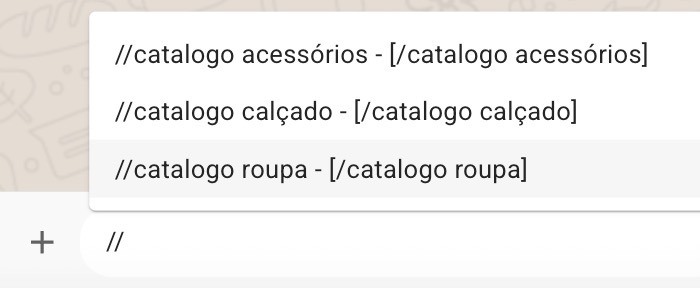
Para utilizar uma Resposta Rápida, em um chat digite a tecla / seguida da primeira letra do nome definido no Atalho. Uma lista suspensa aparecerá para que você selecione a resposta rápida desejada.
Uma dica valiosa é definir o nome do seu atalho sempre precedido de /
Exemplo: /catalogo roupa Dessa forma, quando estiver no chat digite // para listar todos os atalhos que você cadastrou tendo o / como “primeira letra”.