
Conteúdo
 O Bloco de Conteúdo é o elemento responsável pelo envio de mensagens de texto, imagens, áudios, vídeos ou arquivos para o cliente.
 Categoria: Mensagem
Ideal para:
 Mensagens de Texto: Dar boas-vindas, explicar serviços ou tirar dúvidas.
Mídia: Enviar fotos de produtos, PDFs de apresentação, vídeos ou áudios gravados.
 Resumo Prático
 Acesse o menu FlowBuilder.
Em um fluxo, selecione o Bloco Conteúdo.
Adicione textos ou mídias e clique no botão Adicionar.
Como adicionar o bloco "Conteúdo" no FlowBuilder
Acesse → FlowBuilder > editar fluxo > + > Conteúdo
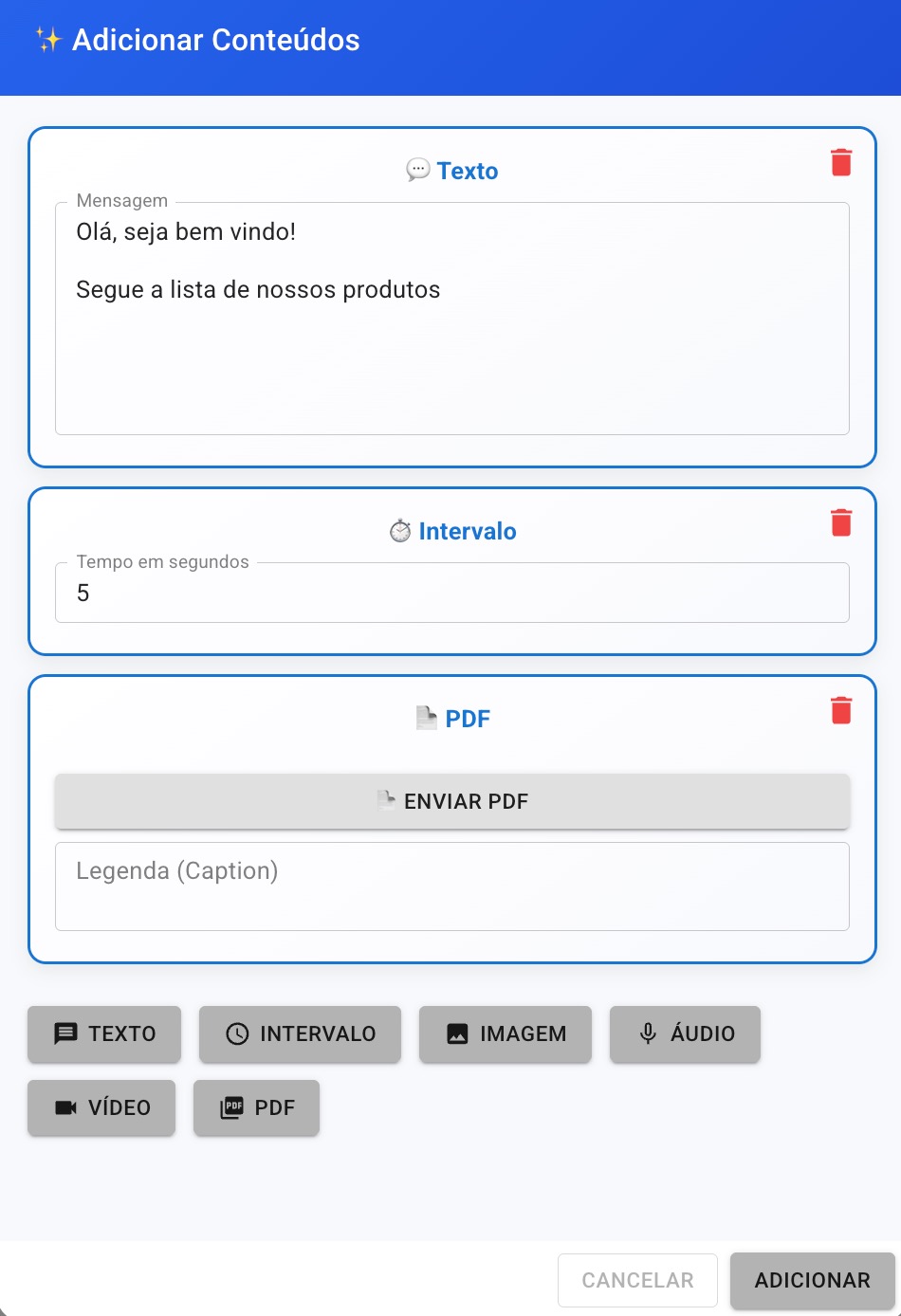 Ao abrir as configurações deste bloco, você encontra várias ferramentas poderosas:
 Texto
Texto
- Envie mensagens de texto e emojis.
Você pode usar: *Negrito*, _Itálico_ e ~Tachado~.
- Personalize a comunicação utilizando Mustache:
- olá , tudo bem?
 Imagem
Permite o envio de imagem JPEG.
Imagem
Permite o envio de imagem JPEG.
 Áudio
Envie um áudio gravado (mp3). Marque a opção "Enviar como áudio gravado" para aparecer para o cliente como se fosse gravado na hora.
Áudio
Envie um áudio gravado (mp3). Marque a opção "Enviar como áudio gravado" para aparecer para o cliente como se fosse gravado na hora.
 Vídeo
Envie um vídeo, com uma legenda (opcional).
Vídeo
Envie um vídeo, com uma legenda (opcional).
Dica: Evite arquivos muito pesados (acima de 5MB) para garantir que o cliente receba rápido.
 Arquivo PDF
Envie um arquivo em formato PDF, com uma legenda (opcional).
Arquivo PDF
Envie um arquivo em formato PDF, com uma legenda (opcional).
Dica: Evite arquivos muito pesados (acima de 5MB) para garantir que o cliente receba rápido.
Como mover, editar, excluir, duplicar ou conectar um Bloco no FlowBuilder
Acesse → FlowBuilder > editar fluxo
 Mover posição: clique e arraste um bloco para mudá-lo de posição.
Editar: duplo clique no bloco desejado.
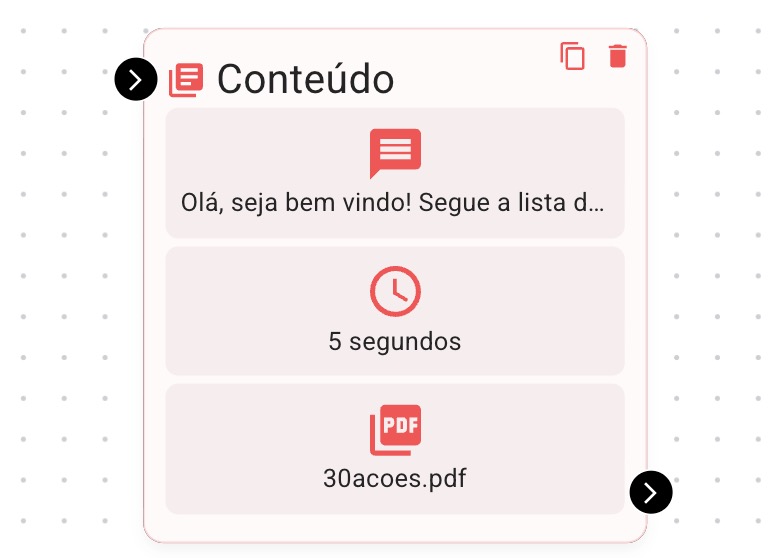
Excluir: clique simples no bloco desejado, aperte a tecla Delete do teclado ou clique no ícone de “lixeira” no canto superior direito do bloco.
Duplicar: clique no ícone de “duplicar” no canto superior direito do bloco (ao lado do ícone de “lixeira”).
Conectores: cada bloco tem um ponto de saída (à direita) e/ou um ponto de entrada (à esquerda) – representado por um círculo preto com uma seta branca dentro. Para conectar um bloco no outro, clique em um ponto de saída de um bloco e arraste até um ponto de entrada de outro bloco. Isso diz ao robô: “depois de fazer isso, vá para aquilo”.
 Dúvidas Comuns
Posso colocar vários textos no mesmo bloco? Sim! Você pode adicionar múltiplas "bolhas" de mensagem dentro de um único bloco de Conteúdo. O robô enviará uma seguida da outra.
O áudio toca automático? Depende da configuração do celular do cliente, mas geralmente ele precisa clicar no "Play".
Posso enviar link? Sim, basta colar o link (https://...) no texto.
 Erros Comuns
Errar o nome da Variável (Mustache): Digitar quando o sistema espera ou esquecer de fechar as chaves {{firstName}.
O cliente receberá a mensagem com o código escrito, em vez do nome dele, o que quebra a experiência humanizada.
Enviar Mídias Muito Pesadas (>5MB): Tentar enviar vídeos ou PDFs gigantes.
O WhatsApp pode falhar no envio ou o cliente (que muitas vezes usa 4G) não conseguirá baixar o arquivo. Prefira arquivos compactados e leves.
Criar um "Paredão de Texto": Escrever um texto imenso em um único bloco de mensagem.
Isso torna a leitura cansativa. O ideal é usar o botão Texto dentro do bloco para quebrar o texto em 2 ou 3 "balões" menores, facilitando a leitura.