
Enviar Template
 O Bloco Enviar Template dispara uma mensagem modelo, previamente aprovada pela Meta, de dentro
de um fluxo automático.
O Bloco Enviar Template dispara uma mensagem modelo, previamente aprovada pela Meta, de dentro
de um fluxo automático.
É o único jeito de o fluxo falar com um cliente que não escreveu nos últimos 30 minutos — fora da janela de 24 horas, mensagem livre não é entregue, e o template é o que passa. Também é o bloco que mantém a mensagem padronizada: o texto foi aprovado uma vez e sai igual em todos os envios, com apenas as variáveis mudando.
 Categoria: Mensagem
 Aviso fora da janela: alcança quem parou de responder, quando a mensagem livre já não seria
entregue.
Aviso fora da janela: alcança quem parou de responder, quando a mensagem livre já não seria
entregue.
Padronização: o texto aprovado sai igual em todos os disparos, sem depender de quem montou o
fluxo.
Personalização controlada: as variáveis trocam nome, número do pedido ou data sem alterar o
corpo aprovado.
 Fale com a nossa equipe antes
Precisamos habilitar a API Oficial em seu Plano
 Resumo Prático
 Acesse o menu FlowBuilder.
Em um fluxo, selecione o bloco Enviar Template.
Selecione a Conexão e o modelo, preencha as variáveis e clique em Adicionar.
Como adicionar o bloco Enviar Template
Acesse o menu FlowBuilder → editar fluxo → + → Enviar Template
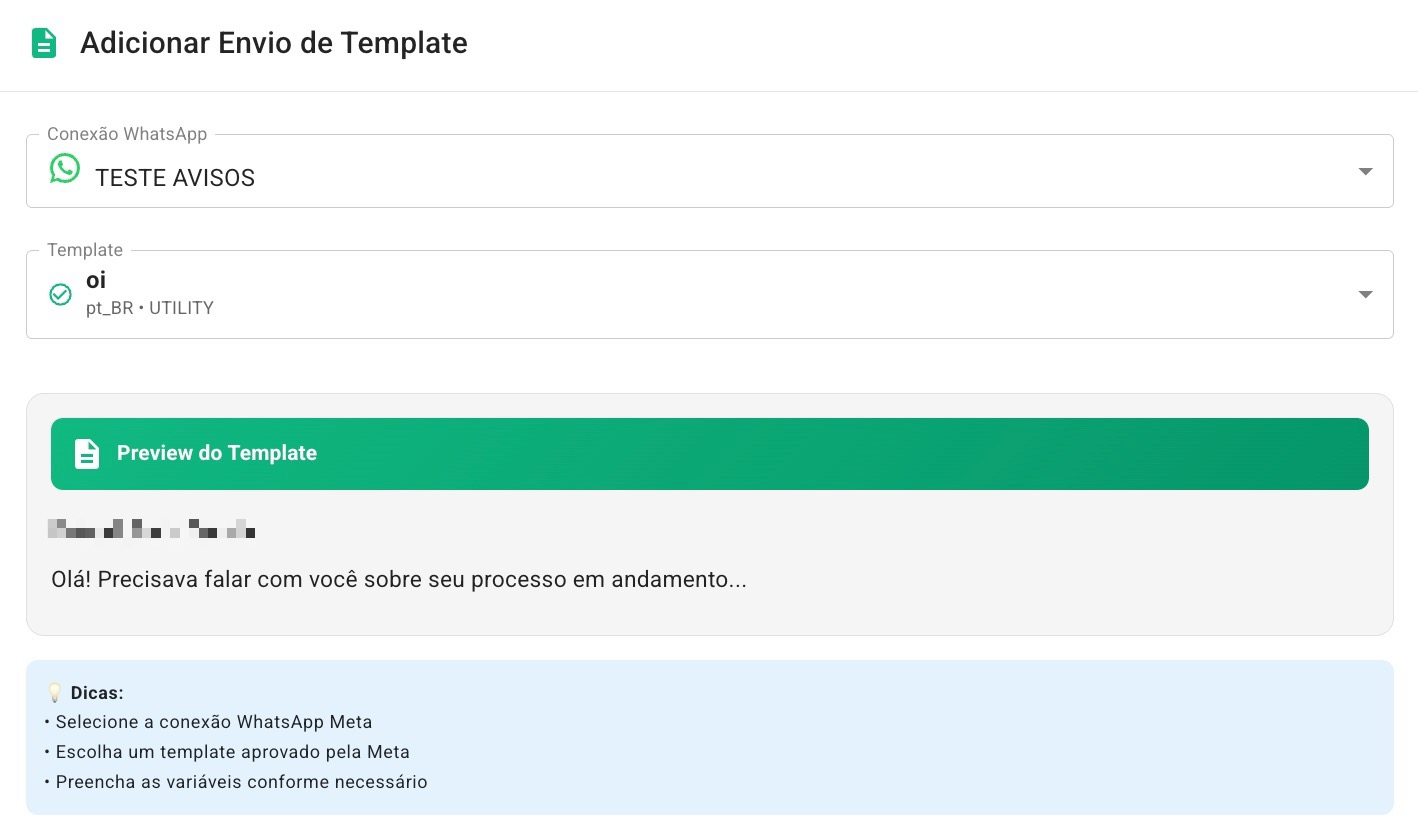
 Conexão WhatsApp: escolhe por qual número o disparo sai. A lista mostra apenas conexões de API
Oficial ativas na plataforma.
Conexão WhatsApp: escolhe por qual número o disparo sai. A lista mostra apenas conexões de API
Oficial ativas na plataforma.
Template: escolhe a mensagem modelo. A lista exibe o nome técnico, o idioma (pt_BR) e a
categoria (UTILITY, MARKETING, AUTHENTICATION). Se o modelo não aparecer, confira se ele já foi
aprovado e sincronizado no menu Conexões → Gestão de Templates.
 Variáveis do template: o sistema lista todos os campos variáveis do modelo —
 {{1}}, {{2}}
e assim por diante — e você preenche cada um.
Prévia do template: mostra como a mensagem vai chegar, com o texto já preenchido, para
conferir antes de salvar.
 Para finalizar, clique em ADICIONAR.
 Atenção
A partir de 1º de outubro de 2026, todo template enviado é cobrado pela Meta, inclusive o de utilidade disparado com a janela de 24 horas já aberta — que até 30 de setembro de 2026 não tem custo. Em fluxos que disparam template em volume, o número de envios passa a ser decisão de custo.
Como mover, editar, excluir, duplicar ou conectar um bloco
Acesse o menu FlowBuilder → editar fluxo
 Mover posição: clique e arraste o bloco.
Editar: duplo clique no bloco.
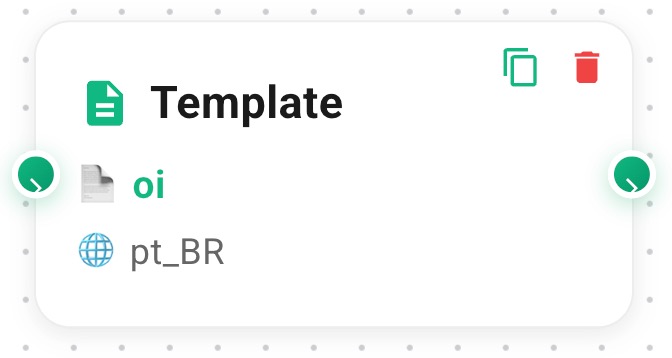
Excluir: clique no bloco e aperte Delete, ou use o ícone de lixeira no canto superior direito.
Duplicar: use o ícone de duplicar, ao lado da lixeira.
Conectores: cada bloco tem um ponto de saída à direita e um ponto de entrada à esquerda — o
círculo preto com a seta branca. Clique num ponto de saída e arraste até o ponto de entrada de outro
bloco. Isso diz ao robô: depois de fazer isso, vá para aquilo.
 Dúvidas Comuns
Posso mudar o texto fixo do template aqui? Não. O texto aprovado pela Meta não pode ser alterado. Você só preenche o conteúdo das variáveis.
Este bloco gera cobrança? Sim. O template é cobrado pela Meta conforme a categoria dele — marketing, utilidade ou autenticação. Até 30 de setembro de 2026, o template de utilidade disparado com a janela de 24 horas aberta é a exceção e não tem custo; a partir de 1º de outubro de 2026 essa exceção acaba e todo template passa a ser cobrado.
Por que aparece uma variável de cabeçalho? Porque o template tem imagem ou vídeo no cabeçalho. Nesse caso aparece um campo extra para você informar o endereço da mídia.
O template não aparece na lista. Por quê? Ou ele ainda não foi aprovado pela Meta, ou não foi sincronizado. Abra o menu Conexões → Gestão de Templates e sincronize.
Posso usar este bloco numa conexão por QR Code? Não. A lista de conexões mostra apenas API Oficial, porque template é um recurso do canal oficial.