
Pixel Meta em Tags
 A integração com Pixel META em Tags permite que a GigaZap envie eventos automáticos para o Facebook Ads sempre que uma tag específica for marcada. Isso funciona via API de Conversões (CAPI).
O Pixel da Meta é um pequeno código de monitoramento que deve ser inserido em algum local (website, nossa plataforma, etc), com o objetivo de enviar informações para a Meta sempre que um evento acontece, mapeando ações que ajudam a otimizar sua campanhas de publicidade (anúncios).
Com o Pixel Meta você consegue:
 Otimização de Anúncios: informe ao Facebook exatamente quando um lead virou "Cliente" ou "Agendou Visita", ajudando o algoritmo a encontrar mais pessoas com esse perfil.
Remarketing Preciso: crie públicos personalizados de pessoas que chegaram até determinada etapa do funil (ex: tag "Interesse Enviado") para mostrar anúncios específicos para elas.
Mensuração de ROI: rastreie vendas e conversões que aconteceram dentro do atendimento no WhatsApp, cruzando os dados com suas campanhas de anúncios.
 Resumo Prático
 Acesse o menu Tags.
Ao adicionar ou Editar uma tag, na aba “Pixel Meta”, defina o Pixel ID, Access Token, Nome do Evento, Custom Data (se houver) e Source.
Ao associar o Pixel Meta, quando essa tag for marcada em algum local, nossa plataforma envia o evento à Meta.
Como funciona o Pixel da Meta em Tags
Em nossa plataforma, o Pixel da Meta pode ser inserido em uma tag, que vai funcionar como um Gatilho de Evento de Conversão. Quando essa tag for marcada, a GigaZap imediatamente envia um sinal (o Evento) à Meta.
 Exemplo Prático

 Seu anúncio chama atenção de um potencial cliente (lead), que clica e inicia uma conversa com sua empresa.
 A sua automação (ou um atendente) marca uma tag para essa conversa.
 A atribuição da tag integrada com o Pixel Meta funciona como um gatilho que envia um evento avisando a Meta.
Essa informação é utilizada para melhorias de campanhas e estratégias.
Como configurar o Pixel da Meta em uma Tag
Acesse o menu → Tags > adicionar ou editar Tag > aba Pixel META
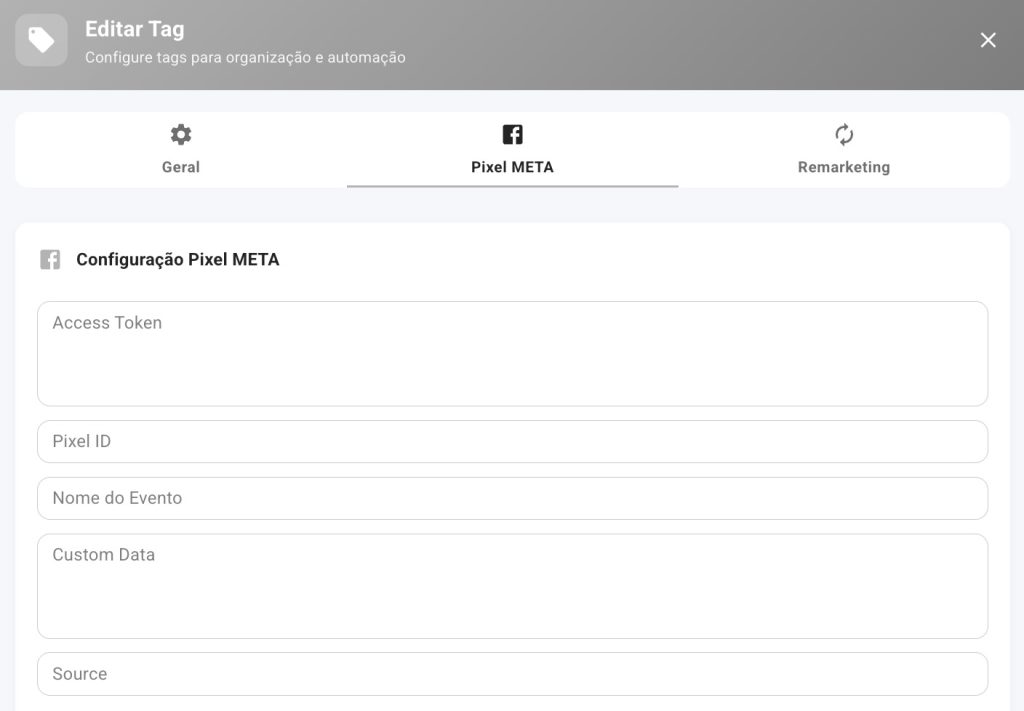 Na aba PIXEL META, preencha os campos com os dados fornecidos pelo Facebook Business Manager:
"Configuração Pixel META"
 Access Token: cole o token de acesso da API de Conversões. (tutorial aqui)
Pixel ID: insira o ID (identificador) do seu pixel. (tutorial aqui)
Nome do Evento: deve ser digitado exatamente igual a documentação da Meta: Leads, CompleteRegistration, AddToWishlist, AddToCart, Purchase, por exemplo. (documentação completa em https://developers.facebook.com/docs/meta-pixel/reference)
Custom Data: consulte a documentação para saber os campos opcionais e obrigatórios.
No evento Purchase é obrigatório "currency" e "value". Veja um exemplo:
{
    "value": 115.00,
    "currency": "BRL"
}
Source: indica o local que o evento está sendo enviando. Webiste, server, crm ou nesse caso poderia colocar o nome da nossa plataforma GigaZap.
 Para finalizar, clique em Salvar.
 A partir de agora, sempre que essa tag for vinculada (manual ou automaticamente), o evento será enviado para o Facebook.
 Dúvidas Comuns
O evento é disparado se já havia a tag antes? Não. O disparo ocorre no momento da "ação" de adicionar a tag ao contato ou ticket. Clientes que já possuíam a tag antes da configuração não enviam o evento retroativamente.
Preciso configurar em todas as tags? Recomendamos configurar apenas em tags estratégicas que representam uma mudança de etapa importante no funil (ex: "Venda Realizada", "Lead Qualificado").
Onde pego o Access Token? No Gerenciador de Eventos do Facebook.