
Visão Geral FlowBuilder
 Visão Geral do Flowbuilder é o ambiente de construção visual onde você desenha a inteligência do seu chatbot. Funciona como um quadro branco infinito onde você conecta blocos para criar caminhos de conversa.
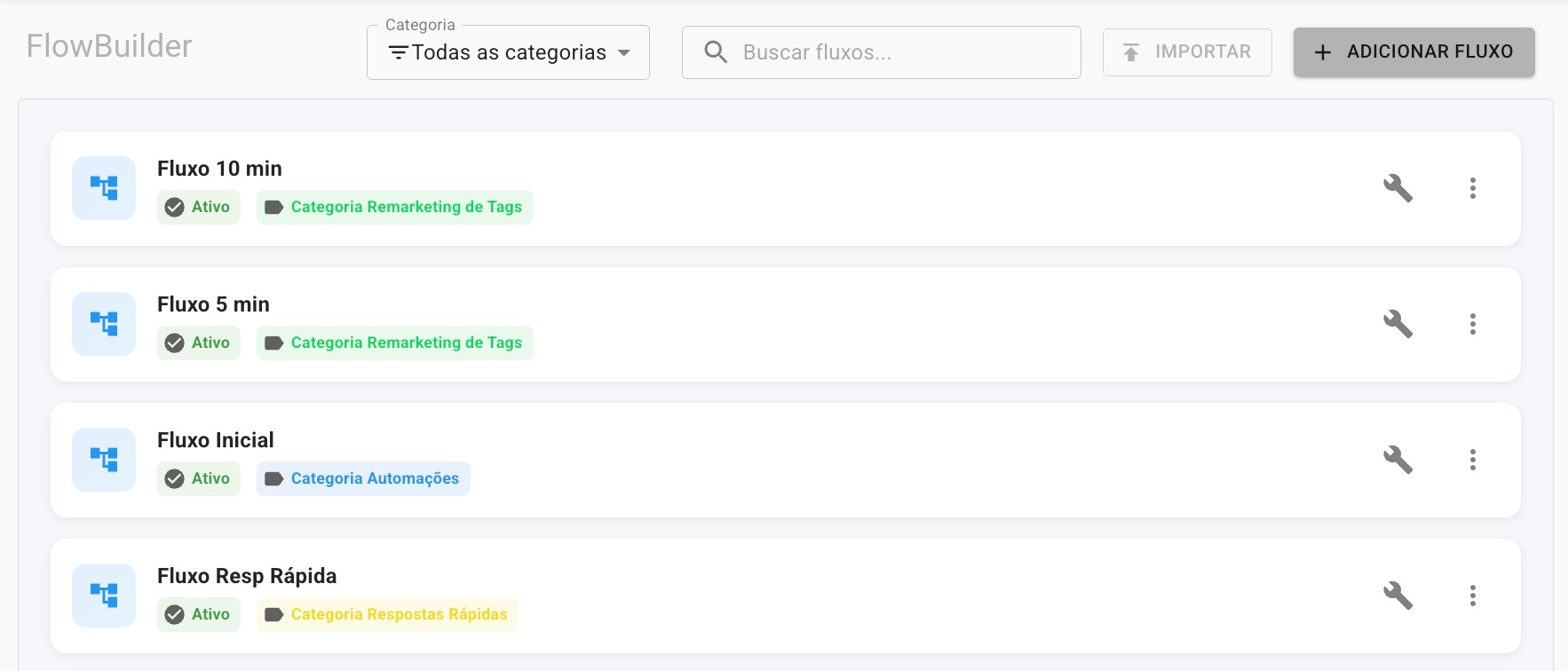
Topo
 Cabeçalho de Controle: no topo direito da tela, você encontra as ferramentas de navegação:
 Filtrar por Categoria: menu suspenso que permite visualizar apenas fluxos de uma categoria específica.
Buscar fluxos: campo de texto para digitar o nome do fluxo.
 IMPORTAR: botão para importar um fluxo.
+ ADICIONAR FLUXO: botão para iniciar o cadastro de um novo fluxo.
PARTE CENTRAL
Lista de Fluxos: cada box representa um fluxo cadastrado no sistema, sendo composto por:
 do lado esquerdo
 Ícone colorido: fluxo azul.
Nome: rótulo cadastrado para esse fluxo.
Etiqueta Status: (verde com ícone "check" cinza) escrito Ativo.
Etiqueta Categoria: (da cor do cadastro da categoria com ícone "tag" cinza) escrito o Nome da Categoria.
 do lado direito
Ícone Ferramenta: clique para Editar o Fluxo.
Ícone 3 pontos verticais: clique para ver as seguintes opções:
Editar Nome: renomeie o fluxo para facilitar a organização interna.
Editar Fluxo: abre o editor visual (canvas) para modificar a estrutura do bot.
Exportar Fluxo: baixa um arquivo de backup do seu robô. Útil para salvar versões ou enviar para outra conta.
Duplicar: cria uma cópia exata do fluxo. *Dica: Use isso antes de fazer alterações arriscadas no seu bot principal.
Excluir: remove o fluxo permanentemente.
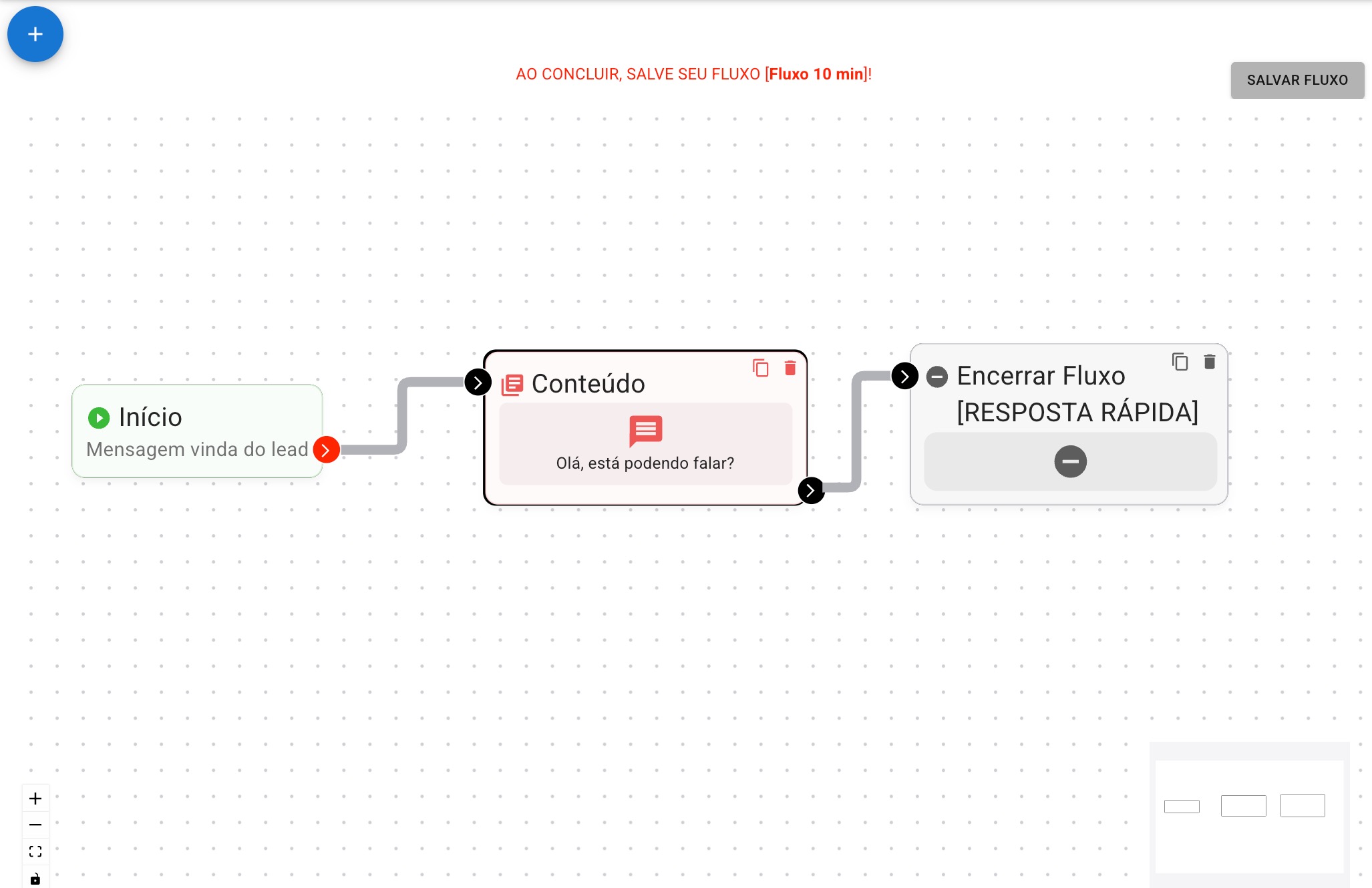
CANVA - Editor Visual do Construtor de Fluxo
A construção do fluxo acontece no Canva, nossa ferramenta de edição visual. O Fluxo fica centralizado na tela, tendo como ponto de partida o Bloco de Início - de cor verde e com conector vermelho - e a tela é composta pelos seguintes elementos:
 canto esquerdo superior
Botão + : clique para adicionar novos blocos.
 canto direito superior
Salvar Fluxo: clique para salvar as edições realizadas no fluxo. Se sair do canva sem clicar em Salvar Fluxo, você perderá o trabalho.
 canto esquerdo inferior
Barra de Controle de Visualização:
Zoom Mais (+): aproxima a visão.
Zoom Menos (-): afasta a visão.
Centralizar / Ajustar (ícone de mira ): reseta o zoom padrão e centraliza o fluxo.
** Bloquear Navegação (ícone cadeado): cadeado fechado impede o arrastar dos blocos e a exclusão das ligações.
 canto direito inferior
Mini-Mapa: caixa branca que mostra uma miniatura do seu fluxo atual.
Movimentação e Zoom do Canva
Arrastar a tela: Clique em qualquer espaço vazio do fundo branco e arraste para mover a visualização.
Zoom: Utilize os botões + e - no canto inferior esquerdo ou o scroll do mouse para diminuir ou aumentar o zoom.
Estrutura dos Blocos do Fluxo
Mover posição: clique e arraste um bloco para mudá-lo de posição.
Editar: duplo clique no bloco desejado.
Excluir: clique simples no bloco desejado, aperte a tecla Delete do teclado ou clique no ícone de “lixeira” no canto superior direito do bloco.
Duplicar: clique no ícone de “duplicar” no canto superior direito do bloco (ao lado do ícone de “lixeira”).
Conectores: cada bloco tem um ponto de saída (à direita) e/ou um ponto de entrada (à esquerda) - representado por um círculo preto com uma seta branca dentro. Para conectar um bloco no outro, clique em um ponto de saída de um bloco e arraste até um ponto de entrada de outro bloco. Isso diz ao robô: "depois de fazer isso, vá para aquilo".