GigaZap
GigaZapCentral de Ajuda
🔍
Todas Recursos Referência APIs
Primeiros Passos ▸
Visão Geral do Sistema Adicionar a Primeira Conexão Vincular uma Setor à Conexão Definir Equipe e permissões
Meu Perfil ▸
Status do Perfil Editar Perfil ou Alterar Senha Recuperar Senha
Chats / Tickets ▸
Chats – Visão Geral Ticket x Protocolo Aguardando x Atendendo Informações do Ticket Informações do Contato Novo Chat Ações de Mensagem Ações do Ticket – Devolver ao Setor – Transferir Ticket – Encerrar Ticket Alertas Vermelhos no Chat
Atendimento Otimizado ▸
Automação ou Atendente Humano Mensagem de Ausência Mensagem de Encerramento Mensagem de Aniversário Mustaches Mover após (Aguardando) Encerrar por Inatividade (Atendendo) Avise-me Siga-me Avaliações Carteira de Clientes Rodízio de Atendimento
Ligações ▸
Entendendo VoIP Entendendo PABX PABX -> Ramais PABX -> Ligação VoIP PABX -> WhatsApp (QR Code) PABX -> WhatsApp Oficial
Suite Tools ▸
Como Instalar Central de Plugins Plugins ▸
* Configurações Base Contato Contato
Contatos ▸
Visão Geral Contatos Adicionar Contato Editar Contato Excluir Contato Bloquear Contato Pesquisar Contato Iniciar Conversa com um Contato Importar Contatos (planilha) Importar Contatos (telefone) Exportar Contatos
Tarefas ▸
Visão Geral Tarefas Adicionar Tarefa Adicionar Tarefa ao Ticket Editar Tarefa Excluir Tarefa Comentar Tarefa Compartilhar Tarefa Concluir Tarefa
Agendamentos ▸
Visão Geral Agendamentos Adicionar Agendamento Editar Agendamento Excluir Agendamento
Tags ▸
Visão Geral Tags Tipos de Tags Tags de Atendimento Tags de Encerramento Tags de CRM Adicionar Tag Editar Tag Excluir Tag Kanban de Tags Pixel Meta em Tags Remarketing em Tags
Respostas Rápidas ▸
Resposta Rápida Envio de Texto Resposta Rápida Envio de Mídia Resposta Rápida Envio de Contato Resposta Rápida Envio de Localização Resposta Rápida de Fluxo Editar Resposta Rápida Excluir Resposta Rápida Ideias de Respostas Rápidas
Campanhas ▾
Configurar Campanhas Fontes de Contatos para Campanhas Nova Campanha Nova Campanha API Oficial
Conexões ▸
Visão Geral Conexões WhatsApp ▸
Oficial x Não Oficial Adicionar WhatsApp QRCode Gestão de Templates Número bloqueado no WhatsApp
Instagram ▸
Direct Comentários Automação "Eu quero"
Telegram Web Chat Como Migrar Conexões
Equipe ▸
Tipos de Perfil
Inteligência Artificial ▸
* Pré-Requisitos IA Transcrever Áudios Análise de Atendimento GPT Assistant ▸
Tipo Prompt Tipo Agente OpenAI GPT Assistant em Grupos Comandos GPT Assistant
FlowBuilder ▸
Visão Geral FlowBuilder Categorias de Fluxos Pontos de Entrada (Gatilho) ▸
Gatilho via Conexão Gatilho via Bloco Trocar de Fluxo Gatilho via Remarketing de Tag Gatilho via Resposta Rápida Gatilho via Campanha Gatilho via API Gatilho via Webhooks Trigger
Blocos ▸
Conteúdo Mensagem Interna Pergunta Variável Enviar Contato Enviar Localização Enviar Template Menu Adicionar / Remover Tags Condição Randomizador Horário de Expediente Http Request / Code Pixel Meta Asaas Encerrar Fluxo Encerrar Fluxo [Resposta Rápida] Departamentos Operador Rodízio Trocar de Fluxo Trocar de Fluxo para Typebot
Configurações ▸
Armazenamento Remoto de Arquivos ▸
Cloudflare R2 Hetzner Object Storage
Gestão de Links ▸
Visão Geral Gestão de Links Adicionar Link Editar Link Excluir Link Relatório do Link
Integrações ▸
Token da Conexão Token OpenAI Access Token Meta n8n via Webhook n8n via Flowbuilder
Perguntas Frequentes ▸
Como atualizar o cache
Problema / Solução ▸
Aguardando mensagem. Essa ação pode levar alguns instantes. API não funciona Conexão desconectada Conexão não lê o QR CODE Mensagem não aparece no Aguardando Ticket em Atendimento voltando para o Aguardando Missing Body in Payload
Aplicativo ▸
Como Instalar o PWA Notificações Push
Vídeos Contato para Suporte
Campanhas › Nova Campanha API Oficial

Nova Campanha API Oficial

atualizado em 09/08/2026
🔍

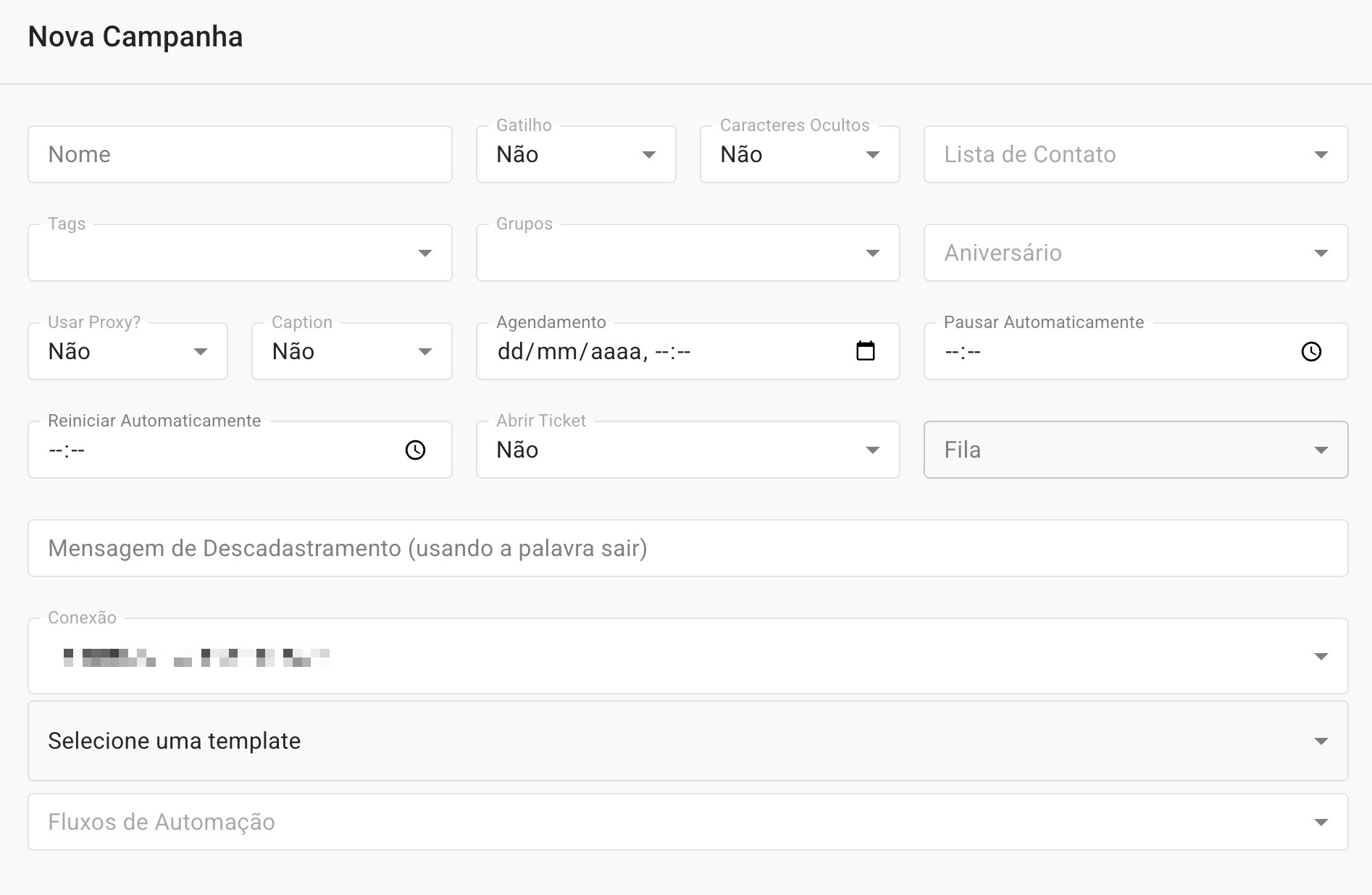
Para criar uma Campanha pela API Oficial acesse o menu → Campanha e o botão NOVA CAMPANHA.

Definindo sua Campanha

⚡ PASSO 01

Configurações básicas:

➡️ Nome: escolha um nome para essa campanha.

➡️ Gatilho: não utilize na API Oficial.

➡️ Caracteres Ocultos: não utilize na API Oficial.

➡️ Usar Proxy: opção avançada para roteamento de tráfego do envio por um IP intermediário. Normalmente setado como Não.

⚡ PASSO 02

Defina uma fonte de contatos destinatários escolhendo apenas uma opção entre:

➡️ Lista de Contato: que você adicionou no menu → Criar Lista ou campanhas anteriores. Obs 1: essa lista não tem relação com o menu principal → Contatos ). Obs 2: para enviar templates com variáveis é preciso escolher essa fonte de contato (veja no final como preencher).

➡️ Tags: conversas que possuem uma tag específica.

➡️ Grupos: participantes de um grupo específico (a mensagem será enviada no privado para cada participante).

➡️ Aniversário: contatos que fazem aniversário em um mês específico.

⚡ PASSO 03

Agendando o tempo de envio das mensagens.

➡️ Agendamento: data e horário que a campanha iniciará os disparos.

➡️ Pausar automaticamente: horário que os disparos devem ser interrompidos no dia atual. Deixe vazio para continuar sem interrupção.

➡️ Reiniciar Automaticamente: caso tenha definido um horário para interromper, defina agora um horário para a campanha reiniciar após essa interrupção.

⚡ PASSO 04

Ajustando o atendimento ao cliente.

➡️ Abrir Ticket: escolha se o ticket da conversa deve permanecer aberto (status Aguardando) após o envio da campanha. Se optar por não abrir ticket, o mesmo será fechado após o envio da campanha, mesmo que ele já esteja em atendimento.

➡️ Fila: defina uma fila para o ticket permanecer caso você opte por abrir Ticket. Se optar por utilizar Fluxo de Automação, a Fila deve estar vinculada ao Fluxo.

➡️ Mensagem de Descadastramento: não utilize na API Oficial.

➡️ Conexão: escolha apenas uma conexão. Não utilize multiconexões quando for API Oficial.

⚡ PASSO 05

Escolha um template pré-cadastrado em sua conta business da META.

TEMPLATE SEM VARIÁVEL

Apenas selecione o template desejado.

➡️ Fluxos de Automação: inicia a automação de um fluxo do Flowbuilder Nativo após a resposta do contato. (Importante: definir no campo Fila, uma fila vinculada ao mesmo Fluxo de Automação selecionado aqui).

TEMPLATE COM VARIÁVEL

Para enviar um template com variáveis é preciso que a fonte de contato seja exclusivamente uma Lista de Contato enviada no menu → Criar Listas.

No planilha você deve preencher:

nome: nome do contato. numero: telefone no formato internacional, somente números. e-mail: email do contato se desejar. extra1: url da imagem do cabeçalho da mensagem template. extra2: o valor desejado para a variável de sua mensagem template. extra3: o valor desejado para a variável de sua mensagem template. extra4: o valor desejado para a variável de sua mensagem template. extra5: o valor desejado para a variável de sua mensagem template. extra6: texto do 1º botão. extra7: texto do 2º botão. extra8: texto do 3º botão.

← AnteriorNova Campanha Próximo →Conexões
© 2026 GigaZap — Todos os direitos reservados