
Enviar Contato
 O Bloco Enviar Contato é a ferramenta ideal para compartilhar números de telefone de forma profissional e prática.
Em vez de o robô enviar o número solto no meio do texto (o que obriga o cliente a copiar, abrir o discador e colar), este bloco envia um Cartão de Contato. O cliente recebe aquele "quadradinho" clássico do WhatsApp e, com um clique, já pode salvar na agenda ou iniciar uma nova conversa.
 Categoria: Mensagem
 Praticidade: Peça para seu cliente salvar o seu contato, isso ajuda a fortalecer seu número, diminuindo as chances de bloqueio.
Networking: Enviar o contato pessoal de um consultor ou gerente para o cliente.
Facilidade: Evitar que o cliente digite o número errado ao tentar salvar.
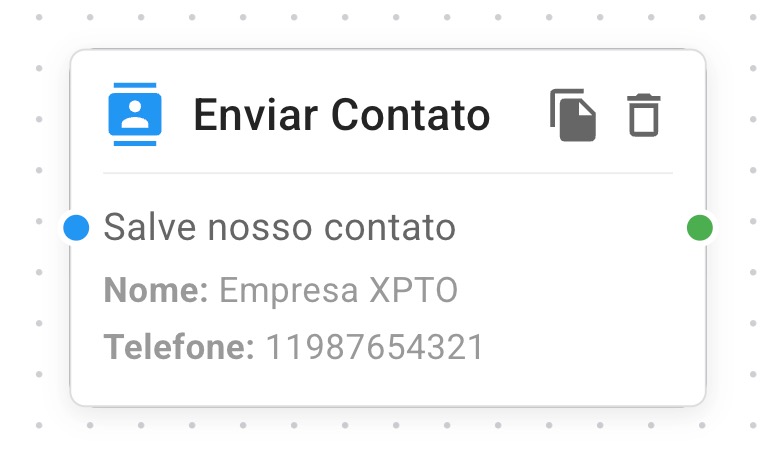
 Resumo Prático
 Acesse o menu FlowBuilder.
Em um fluxo, selecione o Bloco Enviar Contato.
Preencha os campos e clique no botão Adicionar.
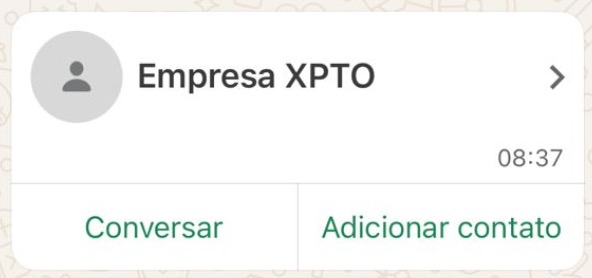
Como aparece para o cliente
Diferente de uma mensagem de texto comum, o cliente verá um Card Visual. O Card contém:
 Ícone de usuário padrão
O Nome que você configurou
O botão Conversar e o botão Adicionar contato. (dependendo do sistema do celular dele).
Como adicionar o bloco "Enviar Contato" no FlowBuilder
Acesse → FlowBuilder > editar fluxo > + > Enviar Contato
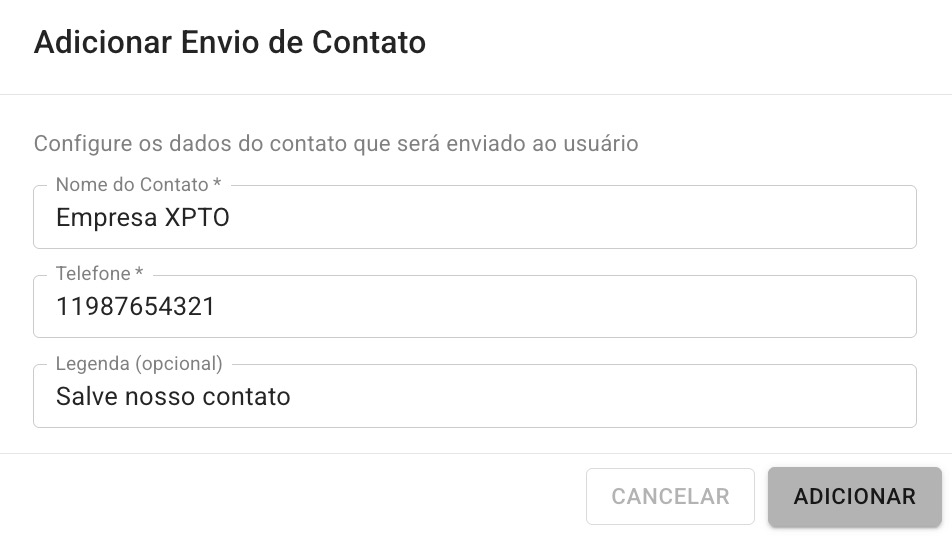
 Nome do Contato: digite o nome do contato que vai ser salvo na agenda.
Telefone: digite o telefone do contato.
Legenda: digite uma mensagem curta que é enviada junto com o cartão.
 Para finalizar, clique em Adicionar.
Como mover, editar, excluir, duplicar ou conectar um Bloco no FlowBuilder
Acesse → FlowBuilder > editar fluxo
Mover posição: clique e arraste um bloco para mudá-lo de posição.
Editar: duplo clique no bloco desejado.
Excluir: clique simples no bloco desejado, aperte a tecla Delete do teclado ou clique no ícone de “lixeira” no canto superior direito do bloco.
Duplicar: clique no ícone de “duplicar” no canto superior direito do bloco (ao lado do ícone de “lixeira”).
Conectores: cada bloco tem um ponto de saída (à direita) e/ou um ponto de entrada (à esquerda) – representado por um círculo preto com uma seta branca dentro. Para conectar um bloco no outro, clique em um ponto de saída de um bloco e arraste até um ponto de entrada de outro bloco. Isso diz ao robô: “depois de fazer isso, vá para aquilo”.
 Dúvidas Comuns
Posso enviar o contato da própria empresa? Sim! É uma ótima estratégia pedir: "Salve nosso contato para não perder nossas promoções" e enviar este bloco com o próprio número que o bot está usando.
O cliente é obrigado a salvar? Não. O bloco apenas facilita o processo. O cliente decide se clica para salvar ou não.
Funciona no WhatsApp Web? Sim, funciona perfeitamente tanto no celular quanto no computador.