
Menu
 Bloco Menu é o elemento responsável por criar interatividade no seu fluxo, oferecendo opções claras para o usuário escolher. É a principal forma de guiar o cliente por diferentes caminhos (ex: Vendas, Suporte, Financeiro).
 Categoria: Mensagem - Roteador
 Facilidade de Uso: evite que o cliente tenha que digitar frases longas. Ele apenas clica ou digita um número.
Segmentação Automática: direcione cada escolha para um fluxo ou departamento diferente sem intervenção humana.
Visual Profissional: utilize botões e listas nativas do WhatsApp para tornar a experiência de navegação mais moderna e fluida.
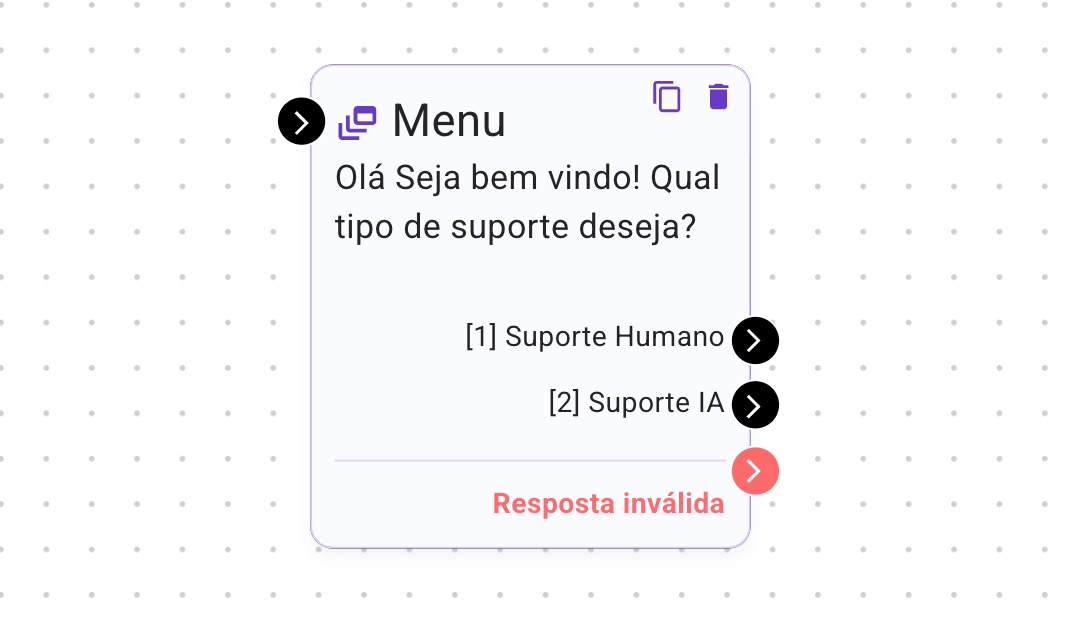
 Resumo Prático
 Acesse o menu FlowBuilder.
Em um fluxo, selecione o Bloco Menu.
Preencha os campos e clique no botão Adicionar.
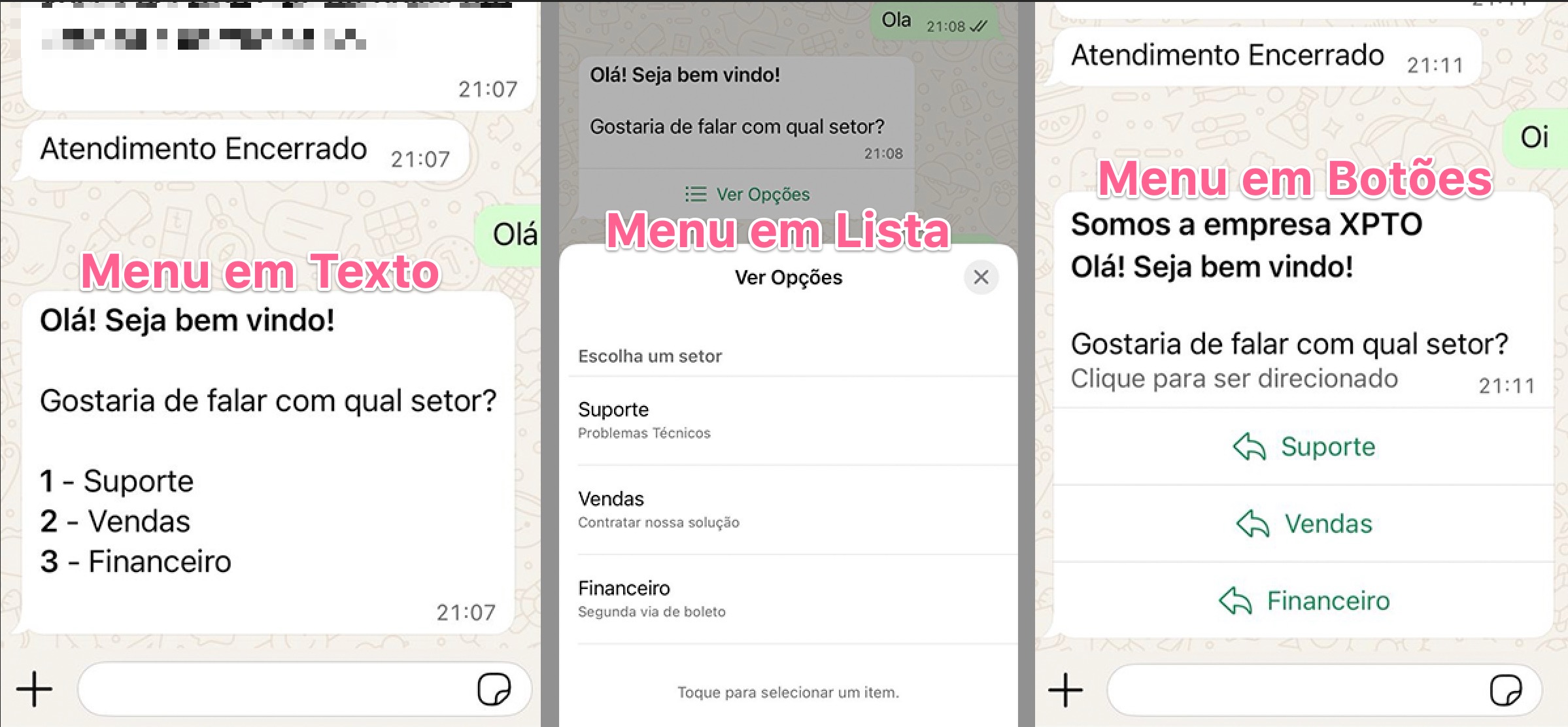
Como aparece para o cliente
Existem 3 tipos diferentes de Menu:
 1. Menu em Texto (Numérico)
É o formato clássico e universal. O robô envia uma mensagem com opções numeradas (1. Financeiro, 2. Suporte, 3. Vendas) e aguarda o cliente digitar o número correspondente.
2**. Menu em Lista (Gaveta)**
Envia um botão único (ex: "Ver Opções") que, ao ser clicado, abre uma lista deslizante com várias alternativas.
3**. Menu em Botões (Interativo)**
Envia botões clicáveis na tela. É o formato que mais prático, pois exige apenas um toque.
Como adicionar o bloco "Menu" no FlowBuilder
Acesse → FlowBuilder > editar fluxo > + > Menu
 Tipo de Menu: selecione o tipo desejado:
– Menu em Texto
– Menu em Lista
– Menu em Botões
Tipo de Menu: selecione o tipo desejado:
– Menu em Texto
– Menu em Lista
– Menu em Botões
---> Se Menu em Texto:
Arquivo de Capa: (opcional) escolher uma mídia para aparece junto com o menu.
---> Se Menu em Lista:
Cabeçalho da Lista: (opcional) texto inicial.
Texto do Botão da Lista: texto do botão que ao ser clicado abre a lista de opções do Menu.
Rodapé da Lista: (opcional) texto de rodapé .
---> Se Menu em Botões:
Título dos Botões: (opcional) texto Título inicial.
Rodapé dos Botões: (opcional) texto de rodapé.
---> PARA TODOS os Tipos de Menu
Mensagem: texto explicativo perguntando o que o cliente deseja.
Opções do Menu: clique em + Adicionar Opção para criar itens em seu Menu, preenchendo o campos de cada opção.
Caminho Alternativo (Else): saída alternativa caso o usuário escolha uma opção que não consta em seu Menu.
 Para finalizar, clique em Adicionar.
Como mover, editar, excluir, duplicar ou conectar um Bloco no FlowBuilder
Acesse → FlowBuilder > editar fluxo
 Mover posição: clique e arraste um bloco para mudá-lo de posição.
Editar: duplo clique no bloco desejado.
Excluir: clique simples no bloco desejado, aperte a tecla Delete do teclado ou clique no ícone de “lixeira” no canto superior direito do bloco.
Duplicar: clique no ícone de “duplicar” no canto superior direito do bloco (ao lado do ícone de “lixeira”).
Conectores: cada bloco tem um ponto de saída (à direita) e/ou um ponto de entrada (à esquerda) – representado por um círculo preto com uma seta branca dentro. Para conectar um bloco no outro, clique em um ponto de saída de um bloco e arraste até um ponto de entrada de outro bloco. Isso diz ao robô: “depois de fazer isso, vá para aquilo”.
 Dúvidas Comuns
O que acontece se eu colocar 4 opções no Menu de Botões? O sistema provavelmente travará. Se precisar de mais do que 3 opções utilize o menu de Texto ou de Lista.