
Mover após (Aguardando)
 O recurso "Mover Após" é uma regra de segurança para o tempo de espera do seu cliente. Ele funciona como um cronômetro: se um contato ficar parado no status "Aguardando" por um tempo predeterminado (sem ser puxado por um atendente ou sem avançar no robô), o sistema automaticamente transfere essa conversa para outro Setor.
 Resgate Humano: Direciona um ticket que travou no meio de uma automação direto para um setor de "Transbordo" ou "Recepção", onde um atendente real possa dar continuidade.
Cumprimento de SLA: Evita que o cliente fique horas esquecido no setor de um departamento que está com os atendentes ocupados.
Experiência do Cliente: Mostra agilidade, garantindo que a conversa sempre avance para um setor disponível em vez de ficar no limbo do atendimento.
 Resumo Prático
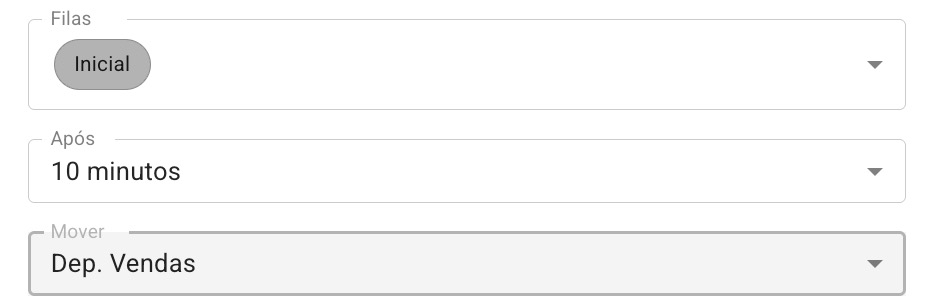
 Em Conexões Editar Setores & Tempos configure os campos Após e Mover para ativar essa função.
Como configurar o Mover por Inatividade
No menu → Conexões > Editar > Setores & Tempos
Abaixo do campo Setores, configure os campos:
 Após (Tempo de Espera): Selecione a quantidade de tempo que o sistema deve aguardar o cliente aguardando na setor.
Mover (Setor de Destino): Selecione para qual Setor esse cliente será transferido quando o cronômetro zerar.
- Sugestão: Crie uma setor chamada "Triagem" ou "Transbordo" e selecione-a aqui. Assim, todos os clientes inativos do aguardando serão transferidos em um lugar centralizado para a equipe de recepção assumir.
 Dúvidas Comuns
Essa regra afeta os clientes que eu já estou atendendo? Não! O cronômetro do "Mover Após" só contabiliza o tempo em que o ticket fica com o status Aguardando (pendente no setor). Assim que um atendente aceita a conversa (status Atendendo), essa regra de redirecionamento é cancelada para aquele cliente.
O que acontece se eu deixar esses campos em branco? A função ficará desativada. O cliente continuará no mesmo setor na coluna "Aguardando" indefinidamente, até que alguém o atenda ou feche o ticket manualmente.
Qual a diferença entre o "Mover Após" e a "Inatividade"? O "Mover Após" atua na coluna "Aguardando" (quando o cliente está no setor, antes de falar com um humano). O "Encerrar por Inatividade" atua na coluna "Atendendo" (quando o atendente já assumiu a conversa).
 Erros Comuns
Definir um tempo muito curto: Colocar o campo "Após" com 1 ou 2 minutos. O cliente recebe o menu do robô, para para ler as opções e, antes mesmo de conseguir digitar o número desejado, o sistema tira ele do robô e joga para o setor humano.
Mover para um setor sem atendentes: Configurar a regra perfeitamente, mas apontar o destino ("Mover") para um setor que não tem nenhum usuário vinculado a ela. O ticket será transferido, mas continuará parado na aba "Aguardando" da nova setor, pois ninguém tem acesso para puxá-lo.
Esquecer de configurar a Mensagem de Setor do novo destino: O cliente é movido de setor, mas não recebe nenhum aviso. Sempre certifique-se de que a Setor de destino (lá no menu Setores) tenha uma "Mensagem de Saudação" configurada, como: *"Notamos sua demora e transferimos você para um humano. Já vamos te atender!"