
PABX -> WhatsApp Oficial
 A Integração WhatsApp Oficial + PABX permite que o seu número de WhatsApp Oficial Cloud receba e realize chamadas através da GigaZap .
 Isso significa que, se um cliente fizer uma chamada de voz ou áudio pelo WhatsApp, ela tocará também na plataforma.
E o atendente também poderá usar o sistema para ligar de volta para o cliente pela plataforma, sem precisar de aparelhos físicos.
 Resumo Prático
 (Plataforma): No menu Conexões, clique no ícone de telefone verde. Ative o SIP e copie a senha gerada.
(PABX): Crie um novo Tronco e insira as credenciais fornecidas pela Meta.
(PABX): Crie um WhatsApp Cloud para configurar a Rota de Entrada.
(PABX): Crie a Rota de Saída para permitir que o ramal ligue para fora usando o WhatsApp Oficial.
 Pré-requisito
É recomendável que você já tenha previamente configurado os Ramais de sua equipe em seu PABX e na plataforma.
Integrando WhatsApp Oficial no PABX
 1. CRIANDO A PONTE (PABX <-> GigaZap)
Em nossa plataforma, acesse o menu → Conexões e localize ícone de Telefone (Verde) no rodapé da conexão para abrir a "Gerenciador SIP" de seu WhatsApp Cloud.
 Configuração do Servidor SIP: clique em Configurar.
Hostname do Servidor SIP: Digite pabx.ligacaonozap.com
Porta SIP: 5061
Marque a opção Habilitar chamadas de saída
 Clique em **Ativar SIP
 Ação: Copie o Password (senha) para usar nos próximos passos.
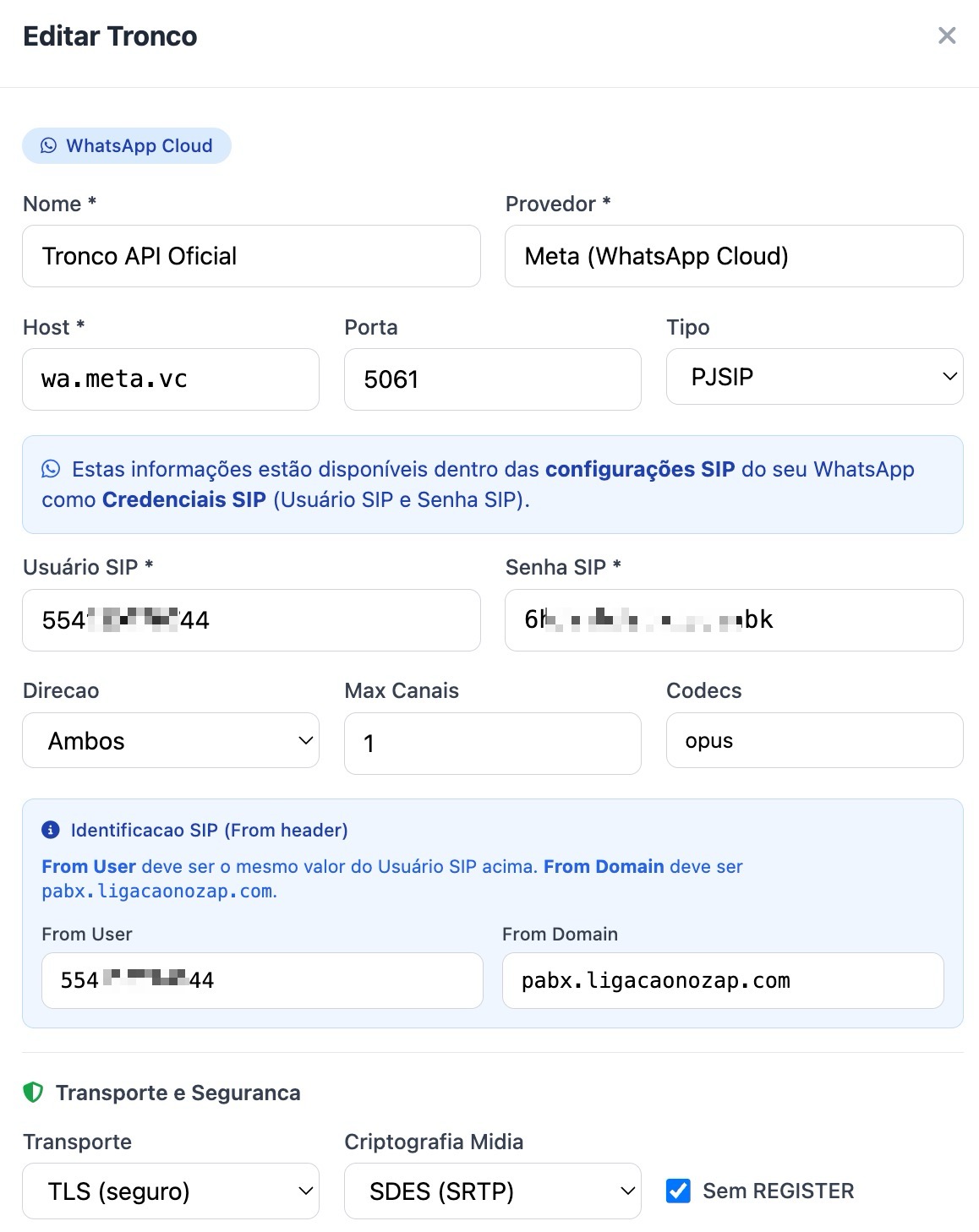
2. CRIANDO O TRONCO (A Conexão com a API Oficial)
Em seu PABX acesse a área de Troncos e adicione um novo.
Nome: Ex: "Tronco API Oficial".
Provedor: Digite Meta (WhatsApp Cloud)
Credenciais (O Segredo):
Host: wa.meta.vc
Porta: 5061
Usuário SIP: número do whatsapp (somente número, sem + ou outro caractere especial).
Senha SIP: gerada pela API da Meta no passo 1.
Tipo: Selecione PJSIP.
Direção: Selecione Ambos.
Codecs: Digite opus
Transporte: Selecione TLS (seguro).
Criptografia Mídia: Selecione SDES (SRTP).
Habilite a opção Sem REGISTER.
3**. ADICIONANDO O WHATSAPP (para receber chamadas)**
Em seu PABX acesse o menu WhatsApp (Cloud) para adicionar um novo WhatsApp.
Digite o Número do WhatsApp (somente número, sem + ou outro caractere especial).
Digite a Senha SIP Meta gerada no passo 1.
Defina o Tipo de Destino para definir a Rota de Entrada desse WhatsApp.
4. ROTA DE SAÍDA (para realizar chamadas)
Em seu PABX acesse a área de Rotas de Saída.
Nome: Ex: "Rota de Saída API Oficial".
Pattern (Padrão): Defina o prefixo de discagem desse número. (ex: _3.)
Prefix: Determina a quantidade de dígito inicial que será suprimida do número discado.
Digite 1 se o seu Pattern for de _1. a _9.
Digite 2 se o seu seu Pattern for de _10. a _99.
Digite 3 se o seu seu Pattern for de _100. a _999.
... e assim sucessivamente.
Formato do Número: Escolha a regra de formatação: Nenhum (enviar como discado).
Tronco Principal: Selecione o "Tronco API Oficial".
Em nossa plataforma, acesse o menu → Conexões > Editar > Integrações e no campo Prefixo Voip digite o número definido em Pattern da Rota de Saída do PABX (em nosso exemplo: 3)
 Dúvidas Comuns
**O cliente tem algum custo para me ligar por esse número Oficial? Não! Para o cliente final, o comportamento é exatamente igual ao de fazer uma chamada de voz tradicional pelo aplicativo do WhatsApp usando o Wi-Fi ou o 4G/5G dele.
**Posso usar o mesmo prefixo de discagem (Pattern) que já uso na minha operadora VoIP? Não. Cada "Rota de Saída" precisa de um prefixo único para o PABX não se confundir. Se você já configurou o Padrão _2. para fazer ligações via operadora SIP, defina _3. ou _4. para as ligações via WhatsApp Oficial Cloud
 Erros Comuns
**Digitar o número do WhatsApp com símbolos e espaços: Preencher o campo de "Usuário SIP" ou o cadastro do WhatsApp no PABX no formato +55 (11) 90000-0000. A Meta rejeitará a autenticação imediatamente. Você deve digitar apenas os números (Código do país + DDD + Número), por exemplo: 5511900000000.
**Não marcar a caixa "Sem REGISTER": Diferente de uma operadora VoIP tradicional, a arquitetura em nuvem da Meta não utiliza o protocolo de "registro constante". Se você esquecer de habilitar a caixinha Sem REGISTER lá no final da configuração do Tronco (Passo 2), o seu PABX ficará tentando forçar um registro na Meta, e o tronco constará como falho ou "Offline".
**Errar a matemática do Prefixo (Strip): Configurar o Pattern como _3. mas esquecer de colocar o número 1 na regra de exclusão do Prefix. Se você não mandar o sistema cortar o 1º dígito, ele enviará o número do cliente para a Meta com o número 3 na frente (ex: 355119999...), invalidando o destino e derrubando a sua chamada de saída.