
Ações de Mensagem
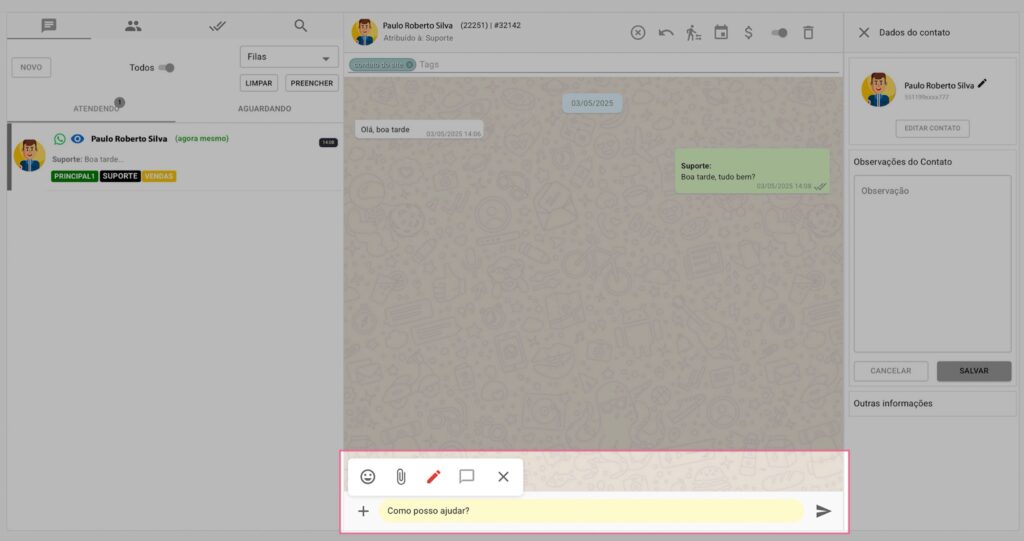 No rodapé do chat temos diversas opções para enviar uma mensagem:
Ao clicar no (+) temos as opções de:
Emoji, Envio de Arquivo, Assinar, Comunicação Interna
Logo abaixo o campo de Envio de Texto e o botão para Envio de Áudio.
Emoji
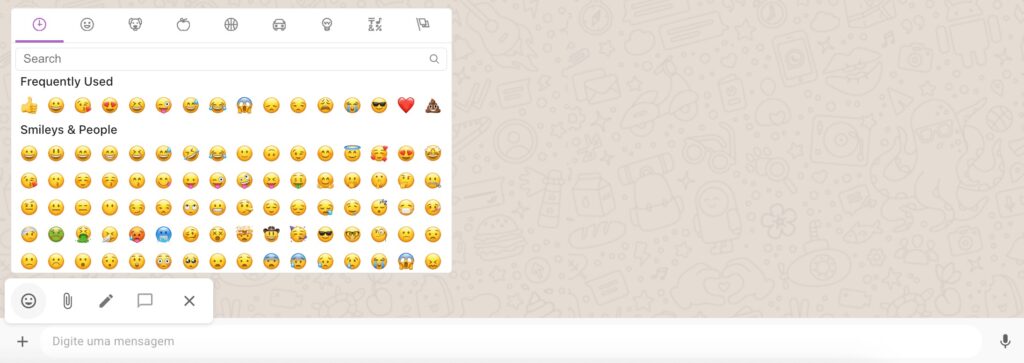 Você pode enviar Emoji nas conversas.
Envio de Arquivo
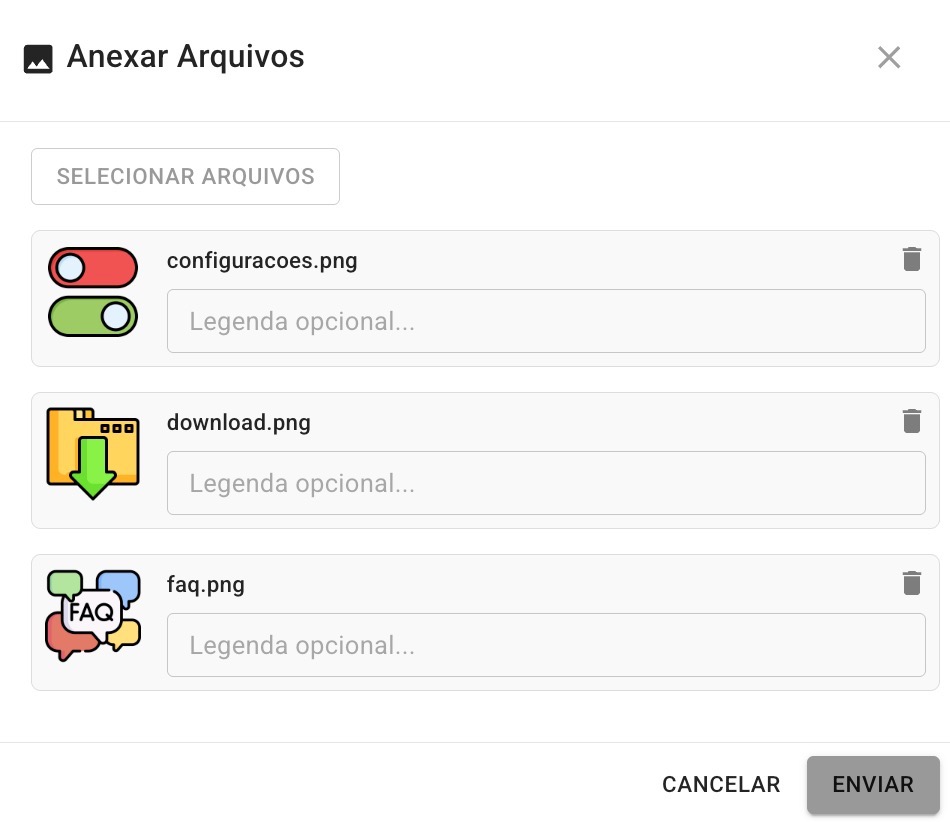
 Envie arquivos PDF, imagens e outros.
Dica: é possível arrastar um ou mais arquivos em cima do ícone de (+) para realizar o envio de forma mais rápida.
Após o upload você pode opcionalmente adicionar legendas.
Assinar
 Envia o nome do atendente antes de toda mensagem.
Ao ativar essa opção, o campo de chat ficará na cor Amarela para indicar que a assinatura está ativada na mensagem.
Atenção: O ícone de habilitar ou desabilitar Assinaturas pode não estar visível conforme configurações do administrador.
Comunicação Interna (Whisper)
 Envie uma mensagem interna, visualizada somente dentro da plataforma. O cliente não receberá essa mensagem.
Ao ativar a comunicação interna, o campo de mensagem ficará azul para indicar que o texto será enviado internamente.
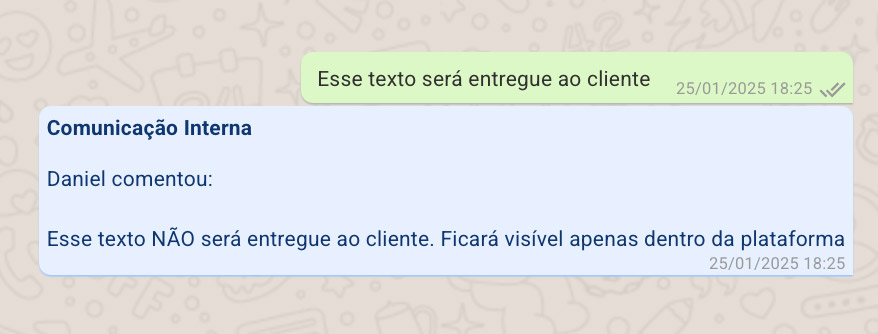 Veja um exemplo de uma mensagem enviada como comunicação interna.
Envio de Texto
 Digite para enviar um texto.
Dica: Para enviar "Respostas Rápidas" digite / e na sequência a primeira letra do nome de uma das respostas rápidas cadastradas.
 Quando começar a digitar, um ícone de "Avião" irá aparecer no lugar do ícone de "Áudio".
Clique nele para enviar sua mensagem, ou utilize a tecla ENTER.
Para quebra de linhas, utilize o atalho SHIFT + ENTER
Envio de Áudio
 Clique no ícone de "Áudio" para iniciar a gravação.
 Enquanto estiver gravando um áudio, você visualiza o tempo corrido, além de um botão para "Cancelar" e outra para "Enviar" o áudio.